「資料をわかりやすく図解したい」
「でもデザインのスキルがない…」
そんな悩みを抱えたことはありませんか?
実はNotebookLMを使えば、資料を渡すだけでプロ品質のインフォグラフィックが自動で完成します。しかも無料で!
今回はその手順と、実際にやってみてわかったことを正直にお伝えします。
インフォグラフィック(Infographics)とは、情報(Information)とグラフィック(Graphics)を組み合わせた言葉です。
複雑なデータや文字情報を、イラスト・グラフ・図解などを使って視覚的にわかりやすく表現したものです。
「文字だけだと読む気がしない」「パッと見て内容を理解したい」というときに力を発揮します。WebサイトやSNS、プレゼン資料など、幅広い場面で使われています。
- 資料やノウハウをおしゃれに図解したい人
- デザインスキルがなくてもビジュアルコンテンツを作りたい人
- NotebookLMの使い方を知りたい人
NotebookLMとは?
NotebookLMとは、Googleが提供するAIリサーチアシスタントです。
✅ PDF・音声・画像・YouTubeなど様々な資料をソースにできる
✅ チャットで対話しながら情報を整理できる
✅ インフォグラフィック・音声解説・マインドマップなど多様な形式でアウトプットできる
✅ Googleドライブとシームレスに連携できる
今回作ったもの
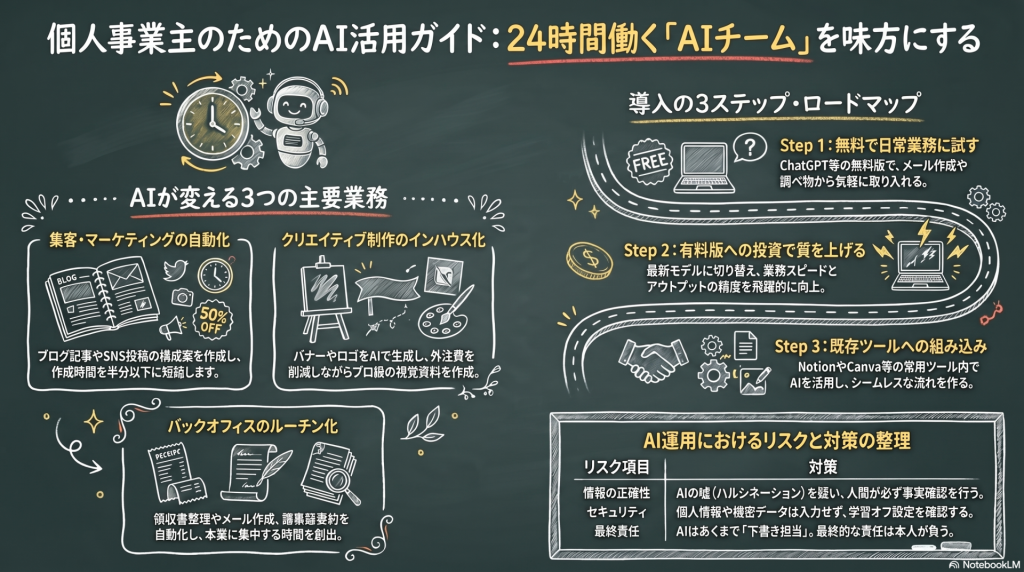
テーマは「個人事業主のためのAI活用ガイド」です。
Google AI StudioでリサーチしてまとめたガイドをNotebookLMに渡し、インフォグラフィックを生成しました。
作業の流れ
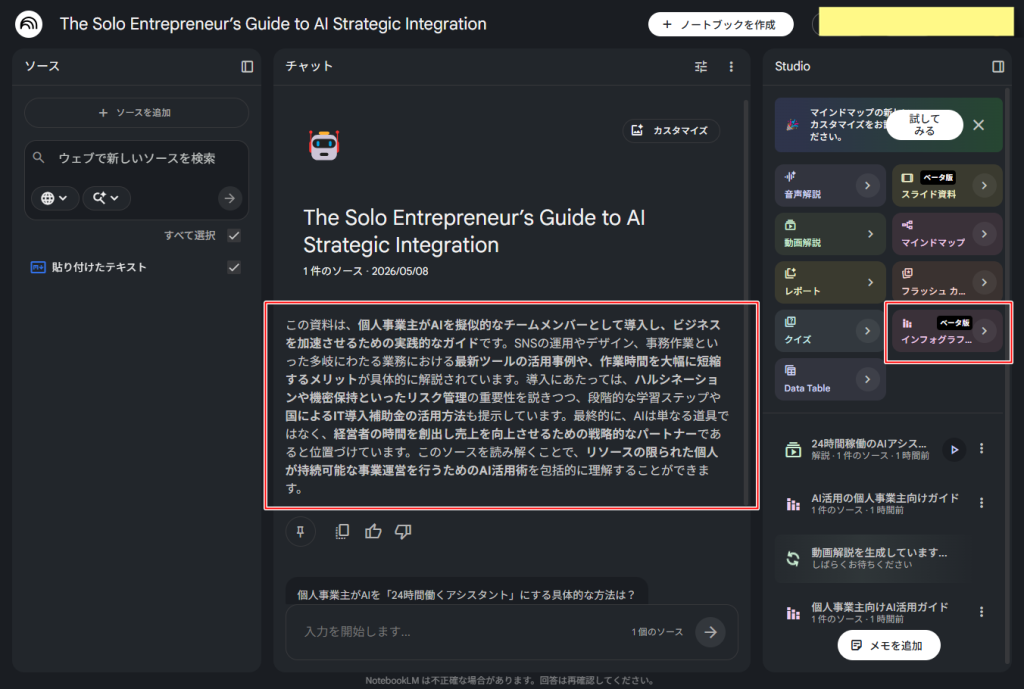
1NotebookLMでノートブックを作成する
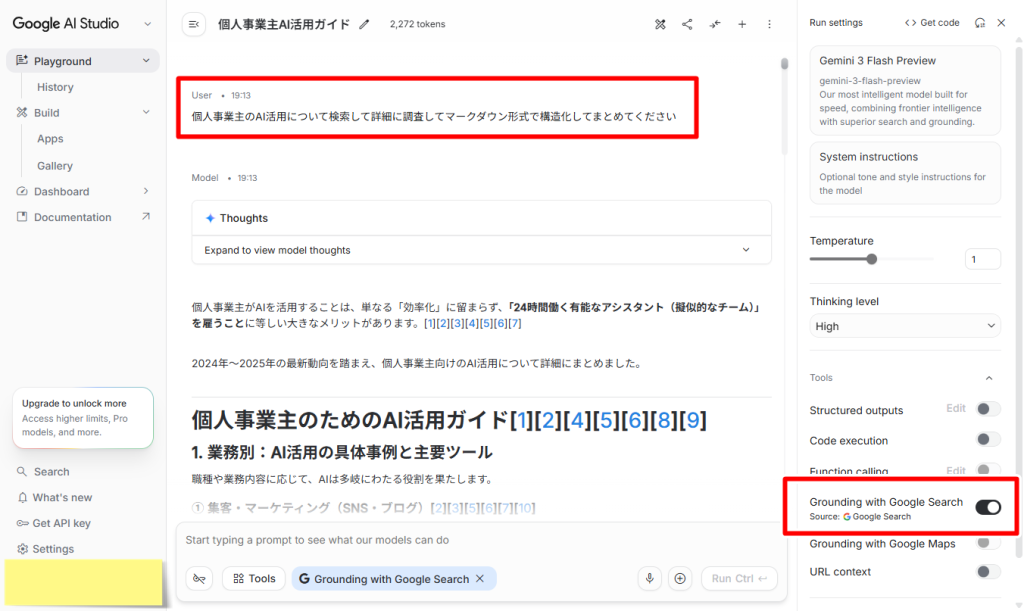
2Google AI Studioでソースを作成する
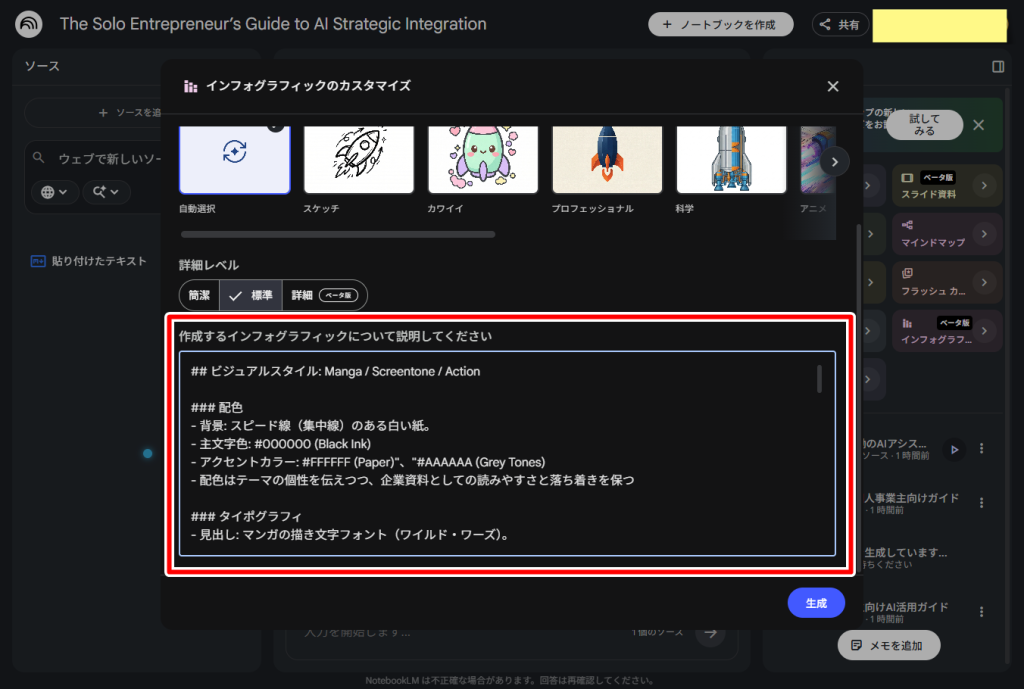
3デザインを決める
4インフォグラフィックを生成する
ステップ1:NotebookLMでノートブックを作成する
👇 NotebookLMはこちら👇
https://notebooklm.google.com/
1「+」をクリックしてノートブックを新規作成
2「コピーしたテキスト」を選択
ステップ2:Google AI Studioでソースを作成する
👇 Google AI Studioはこちら👇
https://aistudio.google.com/prompts/new_chat
「Grounding with Google Search」をオンにして、以下のプロンプトを入力します。
今回は「個人事業主のAI活用」をテーマにしました。結果が出たらコピーしてNotebookLMに貼り付けます。
ステップ3:デザインを決める
こちらのサイトからデザインを選びます。
👇 デザイン選択サイト👇
https://furoku.github.io/bananaX/projects/infographic-evaluation/index.html
気になるデザインを選んで「コピー」ボタンを押してプロンプトを取得します。
ステップ4:インフォグラフィックを生成する
1右側のStudioパネルの「インフォグラフィック」をクリック
2編集ボタン「>」をクリック
3プロンプトを貼り付けて生成(5〜10分かかります)
4完成したら右上「…」→「ダウンロード」
やってみた感想
AIにありがちな誤字や変な日本語も一切なく、わかりやすく整理されたインフォグラフィックが完成しました。デザインスキルがなくてもプロ品質の図解が作れることに驚きました。
インフォグラフィック以上に驚いたのが音声解説機能です。プロの声優にアフレコしてもらったような完成度で、AIが生成したとは思えないほどのクオリティでした。
実際にやってみてわかったこと
最初は別のテーマで試したところエラーが発生しました。テーマを「個人事業主のAI活用」に変えたところ成功しました。
エラーの原因として以下の2点を推察しています(未検証):
① 情報量が多すぎると失敗するのか?
② YMYLに関わる内容(健康・医療系)だと制限されるのか?
うまくいかない場合はテーマを変えて試してみるのがおすすめです!
🎉 まとめ
NotebookLMを使えば、資料を渡すだけでプロ品質のインフォグラフィックが自動で完成します。
デザインスキルゼロでも、ここまでのクオリティが出せる時代になりました。
ぜひ試してみてください!
| 機能 | クオリティ | おすすめ度 |
|---|---|---|
| インフォグラフィック | 誤字なし・見やすい | ⭐⭐⭐⭐⭐ |
| 音声解説 | プロ声優レベル | ⭐⭐⭐⭐⭐ |
| マインドマップ | 情報整理に最適 | ⭐⭐⭐⭐ |