この記事で解決できること
- 「集客できるサイト」を、できるだけコストを抑えてつくる方法がわかります
- ドメインとは何か、どうやって決めるのかがわかります
- 読みながら、あなたのドメイン名を決めて、取得することが目標です
- 【中級・上級編】の部分はスルーしても問題ありません
この記事に出てくる専門用語
| 用語 | 意味・説明 |
|---|---|
| TLD(トップ・レベル・ドメイン) | 「.jp」や「.com」など最後のドメイン |
| CTR(クリック・スルー・レート) | クリック率、(クリック数÷表示回数)×100 |
| WHO IS(フー・イズ) | ドメイン名登録情報検索サービス |

生成AIパスポート合格のkiyonoが初心者向けにやさしく解説します
spicaもお手伝いするよ

はじめに:「集客できるサイト」を作るなら、WordPressがおすすめな理由
「集客したい」と思ったとき、最近はペライチやSTUDIOのような簡単作成ツールがよく紹介されています。
手軽に見栄えよく作れるのは魅力ですが、本気で集客を狙うなら、WordPressに軍配が上がります。
その理由は、SEO(検索エンジン最適化)との相性の良さにあります。
ペライチやSTUDIOは手軽さが売りですが、ページ構成や内部SEOの細かい設定に制限があり、「検索で見つけてもらう」ための作り込みに限界があります。
一方WordPressは、
- 記事を積み上げることでGoogle検索に引っかかりやすくなる
- ページタイトルや説明文を自分でコントロールできる
- 集客記事・商品ページ・予約フォームを一本化できる
という強みがあります。
「SNSだけでなく、検索からも集客したい」「広告費をかけずに、長く使えるメディアを育てたい」そう思っているなら、WordPressで自分のサイトを持つことが、遠回りに見えて一番の近道です。
WordPressを始めるために最初にやることが、ドメインの取得です。さっそく進めていきましょう。
【1】ドメインとは?(カンタンに)
ドメインはインターネット上の住所。
(例)https://example.com/ の example.com の部分がドメインです。
- 独自ドメイン:自分だけの住所(例:yourbrand.com)
- サブドメイン:
blog.yourbrand.comのように、前に名前をつけて分ける方法 - サブディレクトリ:
yourbrand.com/blog/のように、後ろにフォルダで分ける方法
【中級・上級編】
LPや採用専用サイトなどを並走させるならサブディレクトリがおすすめ。サブディレクトリはベースとなる独自ドメインの下層にあるため、独自ドメインの評価を強く受け継ぐことができます。
【2】ドメインの種類(TLD)と選び方
ドメインの終わりについている .com や .jp を TLD(トップ・レベル・ドメイン)といいます。
| TLD | 特徴 |
|---|---|
| .com | もっとも見慣れていて使いやすい。第一候補 |
| .net | 「.com」が取れない時の第二候補として現実的 |
| .org | 非営利のイメージだけど、商用でもOK |
| .jp | 日本向けの安心感。日本特化なら強い |
| .co.jp | 日本の登記法人だけが使える。信頼性が高い(個人は不可) |
| 新gTLD「.blog」「.shop」など | 初年度に比べ更新費が高めのものがある |
どのTLDを使おうか迷ったら⋯
- 海外も視野 →
.com.netが無難 - 日本特化 →
.jpも強い - 法人なら →
.co.jpがgood - テーマを伝えたい →
.blogなどもあり(ただし更新費を確認) - 中古 or 新品 → 不安なら新品一択
ドメイン名は、よく使われる英単語1つだけだと既に誰かが使っていて取得できない可能性が高いです。
そんなときは単語を2つ組み合わせたり、数字をプラスすれば取得しやすくなりますよ
【3】料金相場と更新費(大切なのは"初年度"ではなく"3年総額")
ドメインを決めるときに、初年度の安い料金に釣られて契約すると、2年目の更新費が一気に高くなるTLDがあります。「安いから」という理由だけで選んでしまうと、コストの見直しでドメインを変更したくなった場合、Googleからの評価の引き継ぎで苦戦することになります。
対策は、最初に3年総額(初年度+2年目+3年目)で比較して決めること。"最安"よりも"続けやすい3年総額"を選ぶのが正解です。
初年度はセールで安いことが多いですが、2年目以降の更新費が本来の相場料金です
①更新費用と、②現在の価格有効期限、この2つを確認してね
【4】SEOの観点:ドメインが影響すること・しないこと
「ドメイン名を変えたら検索結果が一気に上がる」みたいなことは基本的にはありませんが、ドメインを決めるときには減点(失点)を作らない選び方が大切です。
影響すること ✅
- 覚えやすさ・信頼感→ クリック率(CTR)に影響します
.jpは「日本向け」の合図。日本市場特化ならCTR改善で有利- 独自性のある名前だとナビゲーションクエリ(指名検索)を取りこぼしにくい
影響しないこと ☑️
- 検索順位そのもの:コンテンツ・サイト構造・被リンクが中心
- TLDの優劣(.com vs .net vs .blog):技術的な優劣はほぼなし
- ドメインエイジ:"古いから強い"は誤解。強さはコンテンツとリンクの蓄積
読みにくい造語や長すぎるドメインは、名刺や口頭で伝えるときに間違いが増え、直接流入とCTRが下がりやすいです。.com や .jp など見慣れたTLDがおすすめ
【5】よくある失敗集(NG集)
私がSEO講座の座学講師をしていたときに、実際に生徒さんから聞いた「ドメイン名の後悔の声」をまとめました。ぜひ決める前に参考にしてください。
- 初年度が安かったので値段で決めてしまって、2年目に高くなってびっくり
- 長すぎて伝えにくかった(お客様のタイプミスも多かったと思う)
- 某企業の商標に近い名前を使ってしまい「変更してほしい」と連絡があった。リネーム後、お問い合わせ件数が一気に減ってしまった
- 将来の事業拡張を考えておらず、ジャンル名に縛られたドメインにしてしまった
- 早く集客したくて中古ドメインを軽い気持ちで購入。半年経つがメリットをまったく感じない
【中級・上級編】
中古ドメインは過去のスパム履歴や不自然な被リンクで最初からハンデになることがあります。もし使うなら、「被リンクの質と関連度」「ウェイバック」「インデックス状況」を自分でチェックできることが前提。
初心者さんは新品一択が安全です。
【6】失敗しない決め方 "5ステップ"
- 用途と言語を決める
誰に向けたサイト? 日本だけ? 海外も? を先に決める - 名前のルール
短く・覚えやすく・言いやすい/ハイフンは1個まで/数字置き換え(4=forなど)は避ける/将来別ジャンルにも使えるよう固有名詞寄りに - かぶりチェック
商標のチェック/X・Instagram・YouTubeのアカウントが空いているか確認 - TLDを用途で選ぶ
第一候補は.com/日本特化は.jp/会社なら.co.jp.blogなどはテーマ一致&更新費がOKなら採用 - 更新費をチェック
初年度だけで判断しない。3年総額が無理なく払えるか確認
【7】ムームードメインでドメインを取得する方法(最安級ロリポップ!連携Ver)
では、いよいよドメインを取得しましょう。コストをできるだけ抑えてブログ運営を始めるために、国内最安級のムームードメイン(ドメイン) とロリポップ!(サーバー)
 の組み合わせで作っていきます。
手順1:事前チェック(3分)
- 候補のドメイン名を3〜5個メモ(短い/覚えやすい/誤字しにくい/将来拡張OK)
- SNSハンドル(X/Instagram/YouTube)と商標の簡易検索で衝突確認
ロリポップ!のハイスピードプラン(上位プラン)との併用でドメインが無料になるサービスがあります。ハイスピードプランの月額料金だけでドメインがずっと無料になりますので、総額で考えるとこのサービスを利用したほうがお得です。現在、このドメイン無料プランでの設定・申込方法についての記事を執筆中です。完成したらご案内しますので、もうしばらくお待ち下さい。
手順2:ムームードメインで検索〜カートに入れる(5分)
以下、説明用のサンプル画面は、クリックすると別ブラウザで表示・拡大できます。
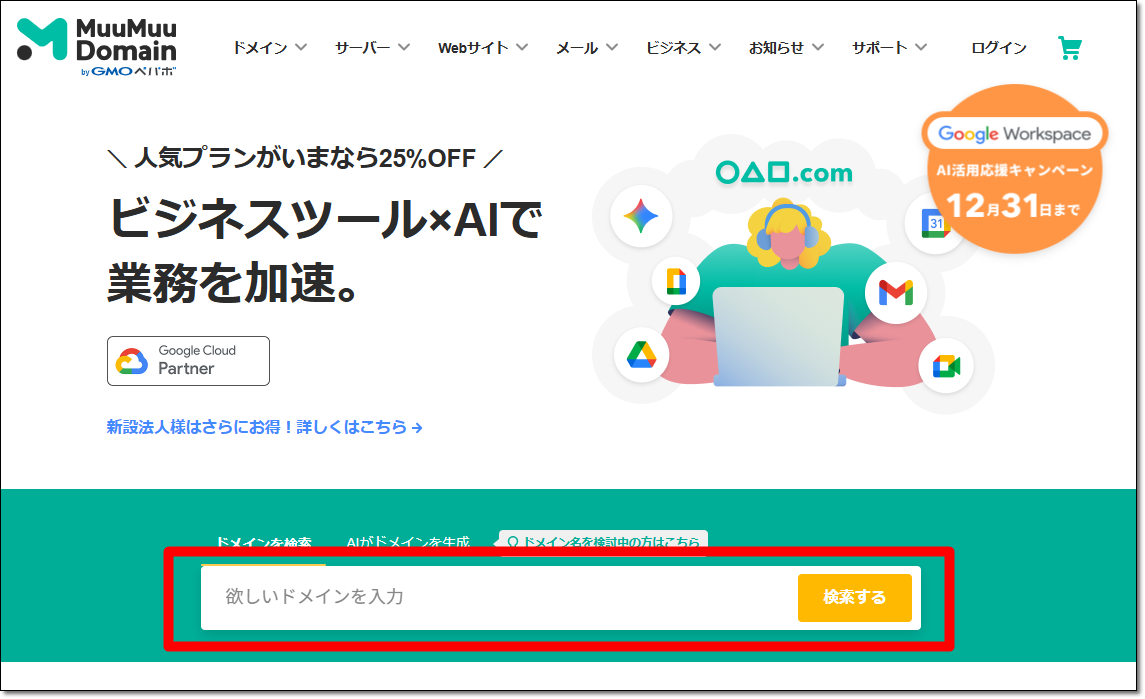
ムームードメインを開き「欲しいドメインを入力」のところに希望ドメインを入力して「検索する」をクリック。このとき、.com や.jp は入力しなくて大丈夫です。
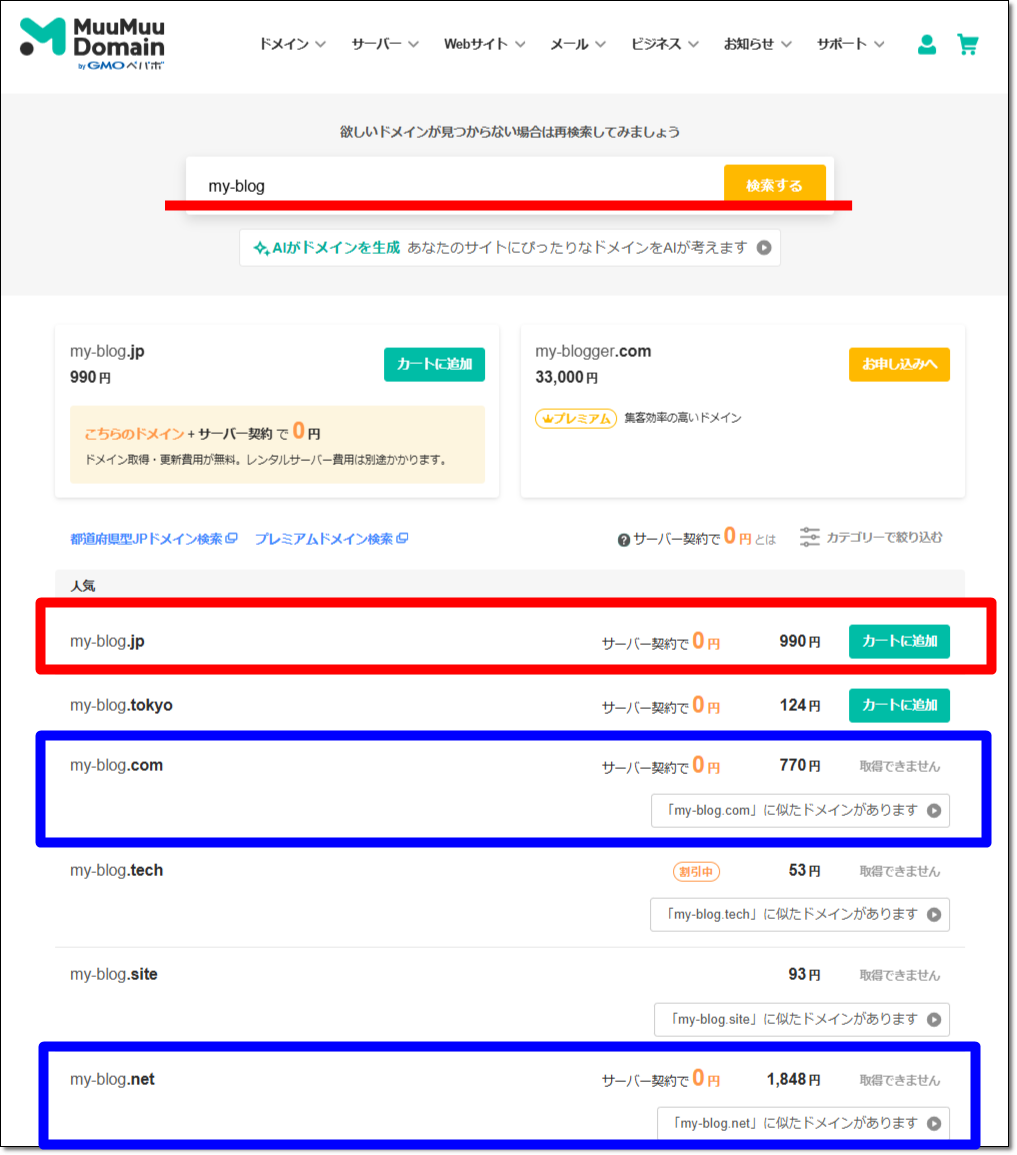
今回はサンプルとして「my-blog」と入力し検索してみました。空きドメインを確認していくと、.com と .net は取得できないことがわかりました。右端に「カートに追加」ボタンが表示されていれば取得できるドメインです。今回の場合、.jp は取得できます。価格は990円です。更新時の料金も確認しておきましょう👇️
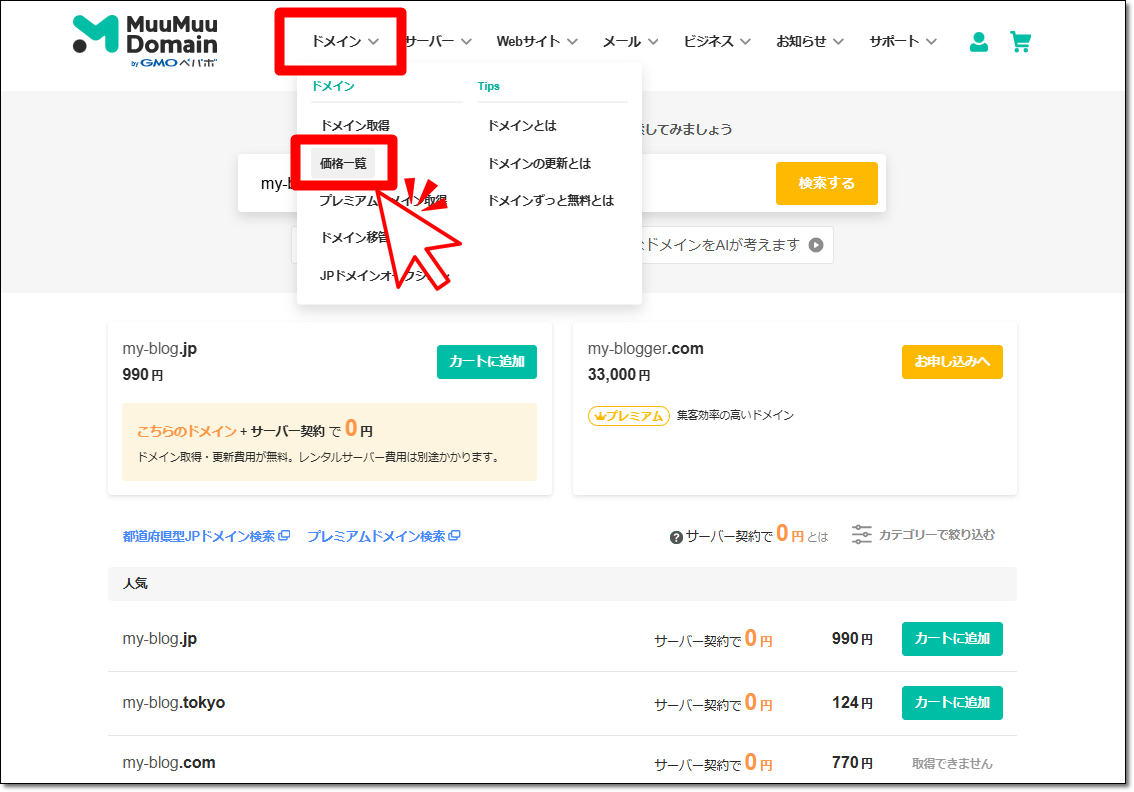
左上メニューの「ドメイン」の中から「価格一覧」をクリックすると、ドメイン価格一覧が表示されます。3年分の費用を計算してみましょう 👇️
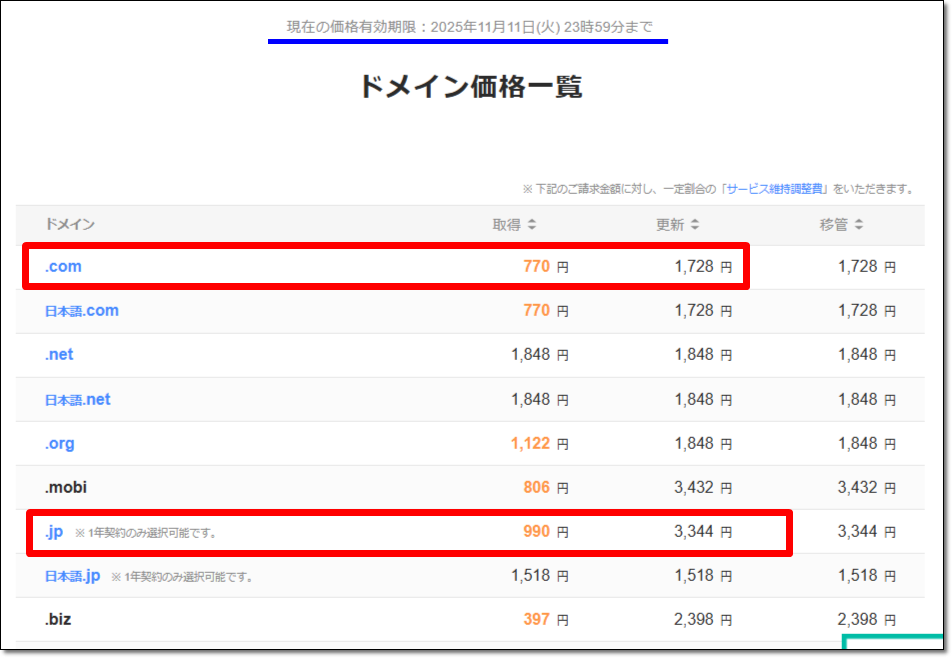
.jp は初年度は990円で更新時には3,344円ですので
990+3,344+3,344=7,678円
.com は初年度は770円で更新時には1,728円ですので
770+1,728+1,728=4,226円
いちばん上に「現在の価格有効期限」が明記されていますので参考にしてください。
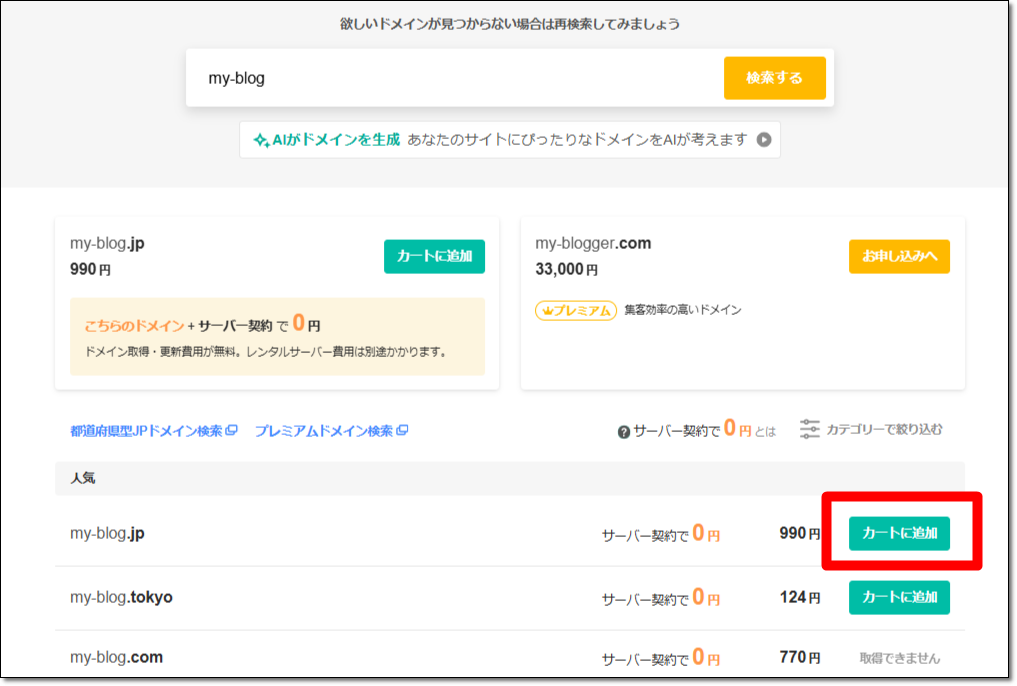
ドメイン候補をすべて検索して検討し、取得したいドメインが決まったら「カートに追加」をクリックします。
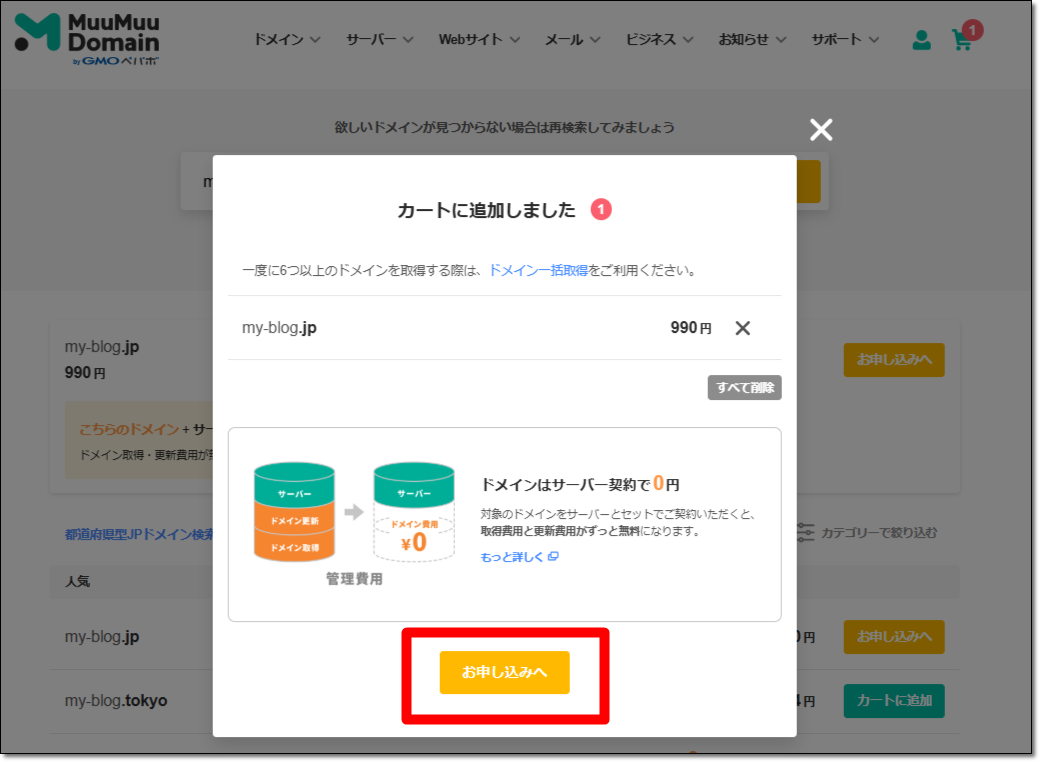
ポップアップ画面が表示されますので、申し込むドメイン名を確認して「お申し込みへ」をクリックします。
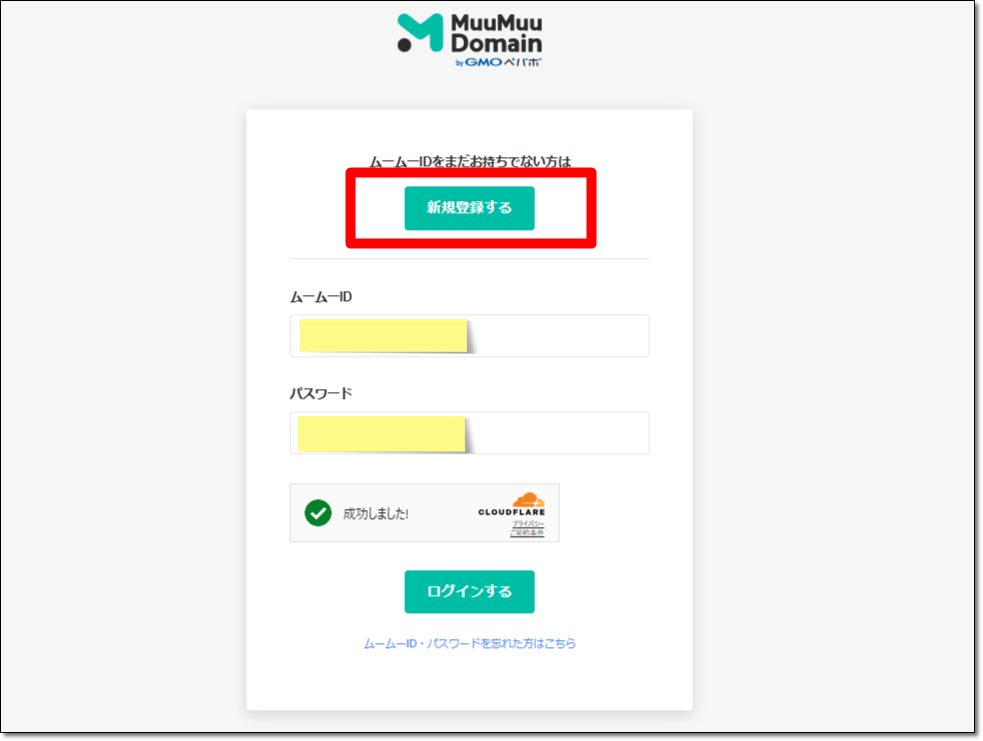
「新規登録する」をクリックして、表示されたフォームに沿って手続きを済ませてください。既にアカウントをお持ちの方は「ログインする」で進みます。
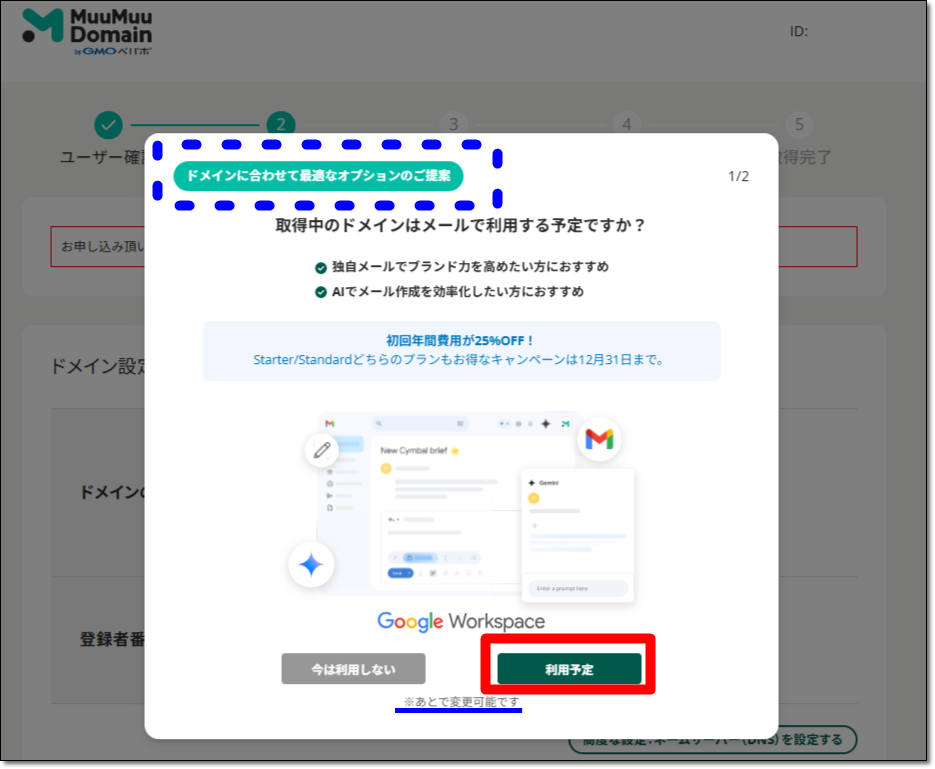
もし、オプションの提案画面が表示されたら、後で変更できることを確認して「利用予定」をクリックして進みます。
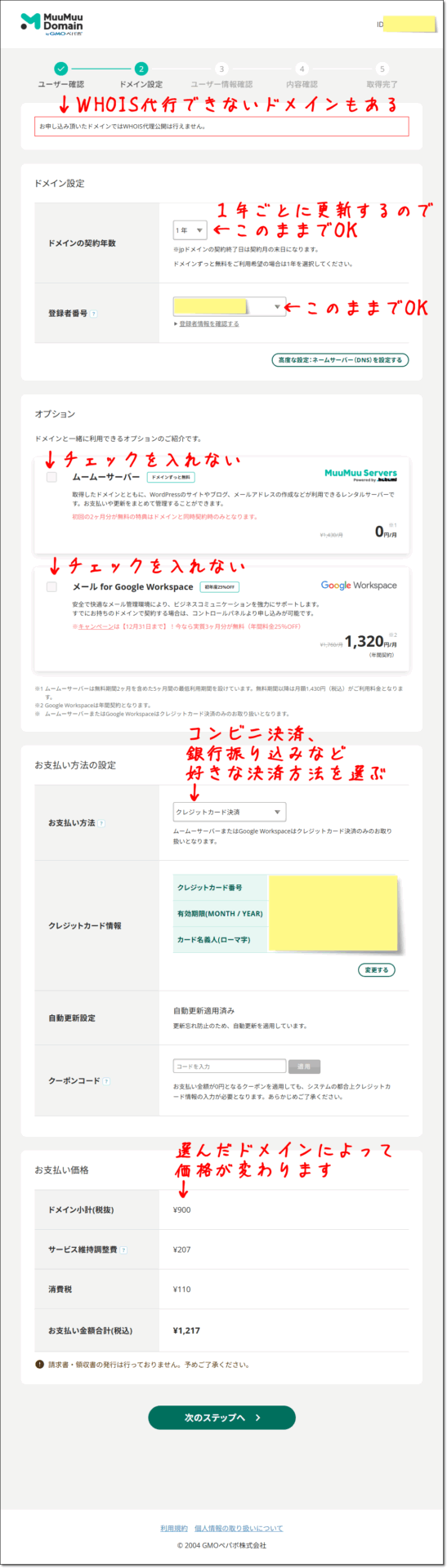
「新規登録」をして本人確認が完了すると、このような画面が表示されます。
購入時に確認すること
【WHO IS 代行】
「ムームードメインの情報を代理公開」が望ましいです。代理公開できないドメインもありますが、それでも問題ありません。
【契約年数】
- 1年後にブログが不要になることもあるため「1年」で設定できることもお伝えしています
- 絶対に続けていく意志があり、更新するのを忘れてしまいそうな人は、複数年を選択しておいても構いません
- 中には「1年」しか選択できないドメインもあります
【オプション】
必要な人はこの機会に注文しても構いませんが、しなくても、まったく問題ありません。
【支払い方法】
クレジットカード決済/コンビニ決済/銀行振り込み/おさいぽ の4つからお好きなものを選んでください。
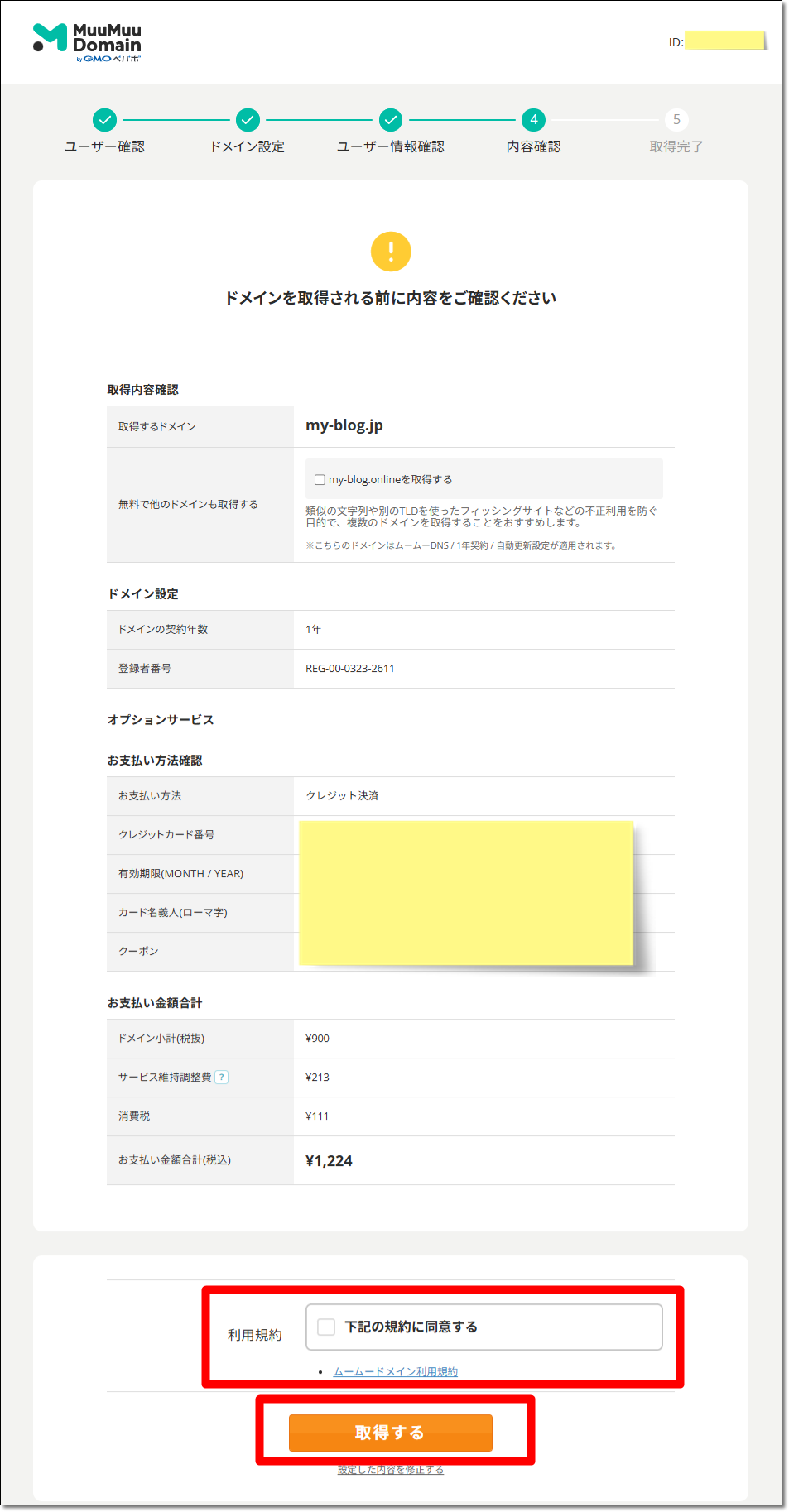
注文内容の確認画面が表示されます。「無料で他のドメインも取得する」は任意です。2年目は費用が発生しますのでご注意ください。
内容に間違いがなければ利用規約の同意にチェックをし、「取得する」をクリックします。
これで、あなたの独自ドメインを取得することができました。
手順3:自動更新の設定(3分)
「自動更新」は、更新時期がきたら料金が引き落とされ、自動で契約の更新処理を行ってくれる機能です。
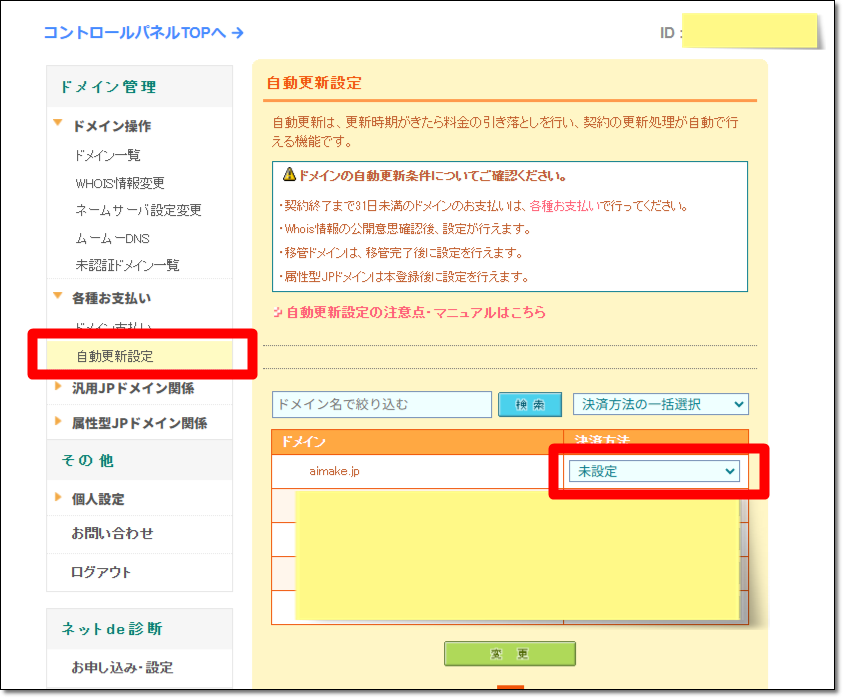
- ムームードメインにログイン
- メニューの「各種お支払い」の中から「自動更新設定」をクリック
- 「決済方法」で「クレジット」を選択して「変更」
「見落としてしまいそう」「更新を忘れてしまいそう」という場合には設定を行っておくと安心です。
購入時の重要設定まとめ
| 項目 | 推奨 |
|---|---|
| WHOIS公開代行 | 有効を推奨(できなくてもOK) |
| 自動更新 | 更新忘れのリスク回避=オン |
| 支払い方法 | クレカ推奨(更新自動化の場合) |
よくある質問
ドメイン名を途中で変えても平気?
変えられます。ただ、301リダイレクトやSearch Consoleの移転など、引き継ぐためには面倒な手続きも多いです。そして短期的にアクセスが落ちることも覚悟しなければなりません。最初にしっかり決めておくことをおすすめします。
新しいTLD(.blog など)はSEOに不利?
原則不利ではありません。ただし認知が低いとクリック率が下がることがあります。(「このサイト、クリックして大丈夫かな?」と警戒されがち)迷うなら
.com/.net/.jpが無難です。日本向けサービスなら .jp 一択?
強い選択肢ですが、
.com/.netでも十分です。
次にやること
ドメインが取得できたら、次はレンタルサーバーとの連携です。
▶︎【次の記事】ロリポップ!サーバーとムームードメインを連携させる方法(制作中)